

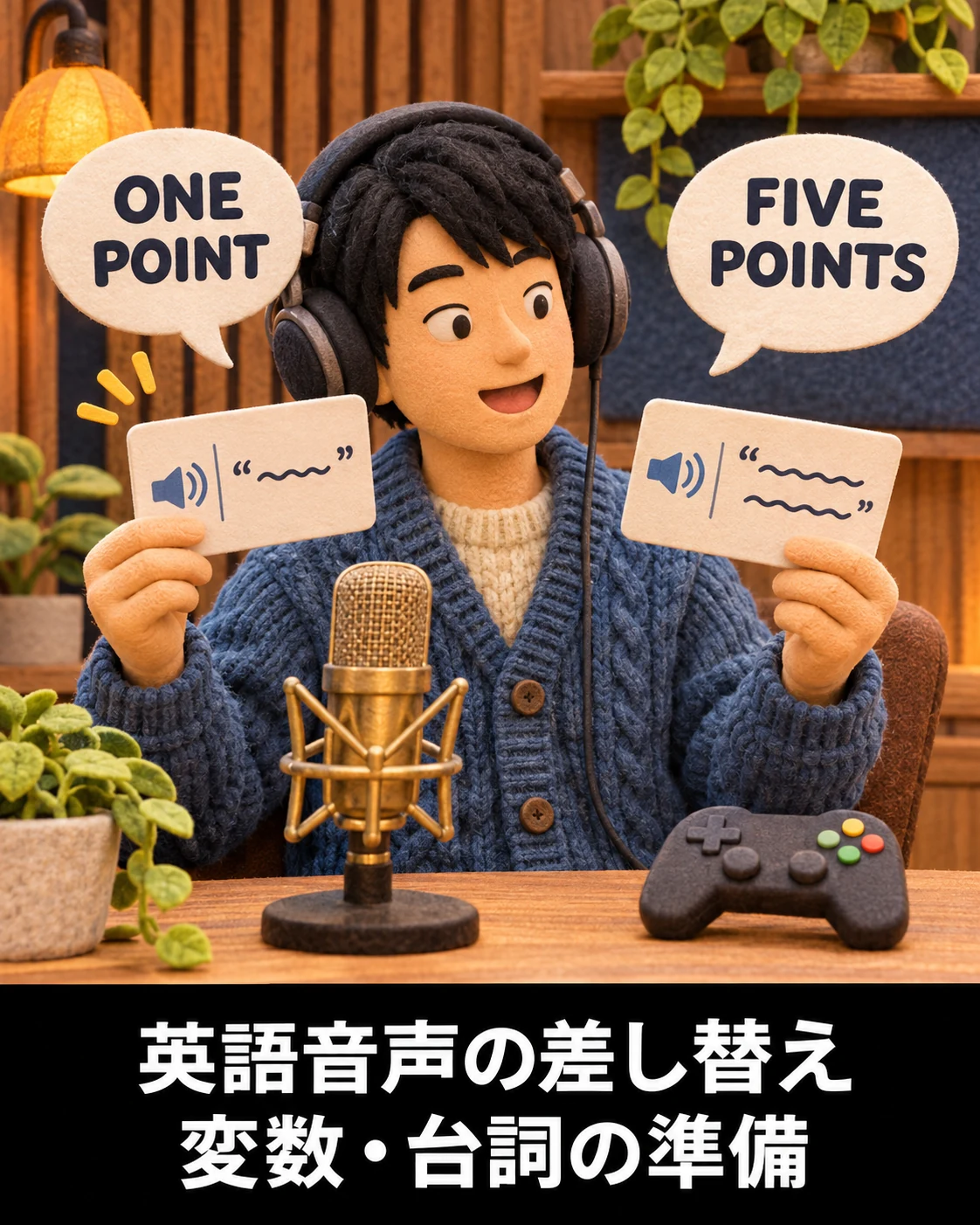
「名前や数字の部分だけ、後で差し替える予定です」という英語音声の依頼では、録音する範囲が曖昧になりがちです。画面表示用の変数と、人が実際に読む台詞を分けて、必要な音声の一覧を作りましょう。
1. 画面に出す文と、実際に読む文を分ける
名前や個数に応じて文が変わるアプリ・ゲームでは、画面表示用のテンプレートを、そのまま録音台本として渡さないようにします。例えば「You earned {COUNT} point(s).」という表示用メモには、まだ読むべき文が一つに確定していません。
Unityの公式資料でも、表示文字列の中に値を入れる仕組みや、単数・複数に応じた表現の扱いが紹介されています。ただし、表示の仕組みが決まっていることと、人の声で録音する台詞が確定していることは別です。
収録台本では、表示用の情報を残したうえで、読む完成文と、読み上げない記号・管理用メモを分けて記載してください。
2. 必要な条件を決めてから、台詞を展開する
まず、「どの条件で、どの声を再生するのか」を制作・組み込み担当者と一覧にします。名前が決められた候補だけなのか、個数はどこまで扱うのか、音声を使わない状態があるのかを確認してください。
以下は架空のゲームの記入例です。全ての数や名前を録音すべきという意味ではなく、今回依頼する範囲を決めるための例です。
条件A:1ポイント獲得
読む文:You earned one point.
条件B:5ポイント獲得
読む文:You earned five points.
条件C:獲得なし
今回の音声収録対象に含めるか、制作担当者が判断して記入する。
想定する値が多い場合は、どの条件を人の声で録音するかを先に絞ります。範囲が未定のまま「数字だけ差し替える予定」とせず、必要な台詞一覧を共有しましょう。
3. 数字だけでなく、前後の語形も確認する
上の例では、oneとfiveだけでなく、pointとpointsも変わります。差し替える箇所だけを確認すると、必要な語尾や文全体の違いを見落とすことがあります。
文の主語が変わる場合や、名前を呼ぶ場合も、最終的に聞こえる一文で英文を確認してください。画面表示の省略形、括弧、スラッシュを、そのまま読むのかという判断をナレーターに任せない台本にします。
制作担当者が確定した各パターンを、読み方の指示と一緒に提出しましょう。共通部分と変わる部分は、表の欄や注記で示すと確認しやすくなります。
4. 一文で録るか、音声を分けるかを先に決める
完成した文ごとに録音するのか、部品になる語句を別ファイルで録音するのかで、必要な台本と読み方が変わります。どちらを使うかは、実際の再生方法を確認する担当者と決めてください。
語句をつなぐ予定なら、前後に何が来るか、つなげた後の文、必要な区切り方を一緒に示します。単語の録音がそろっていても、異なる文脈の語尾や間が自然につながるとは限りません。収録前の指定と、組み合わせた後の試聴を分けて確認します。
希望の読み方は英語ナレーションのディレクション準備、アプリ全体の案内整理はアプリ英語音声ガイダンスの準備も参考になります。
5. 条件・読む文・ファイル名を一行で追えるようにする
差し替え台詞には、一つずつ識別できるIDを付けます。例えば次のように、条件と収録する文が対応した一覧にします。
台詞ID:POINT_001
再生条件:1ポイント獲得
読む文:You earned one point.
声の方向:成功を知らせる短い案内。前後の台詞と音量感・語尾の方向性をそろえる。
納品ファイル名:point_001.wav
台詞を修正するときは、変更したID、古い文、新しい確定文をセットで伝えます。IDや命名規則は、実際の取り込み仕様に合わせてください。台詞ID・納品リストの記入例で一覧の作り方を確認できます。
6. 見積もりには、展開した原稿と必要本数を添える
収録の相談には、テンプレートの一行だけでなく、今回録音する完成文・語句の一覧を添えます。パターン数、声の人数、同じ台詞を別の演技で読む希望、ファイル分割、用途、希望納期も共有してください。
英語ナレーターの音声サンプルで候補を比較し、見積もり準備ガイドに沿って条件を整理できます。HIVOICEは、事前に共有いただいた原稿と読み方のご要望をもとに録音した音声をファイルでお届けします。アプリやゲームに組み込んだ後の再生確認は、制作担当者と進めてください。
参考資料:Unity公式マニュアル:Localization。背景の考え方を確認する資料です。本文の台詞・ID・記入例はHIVOICE向けの架空例です。