

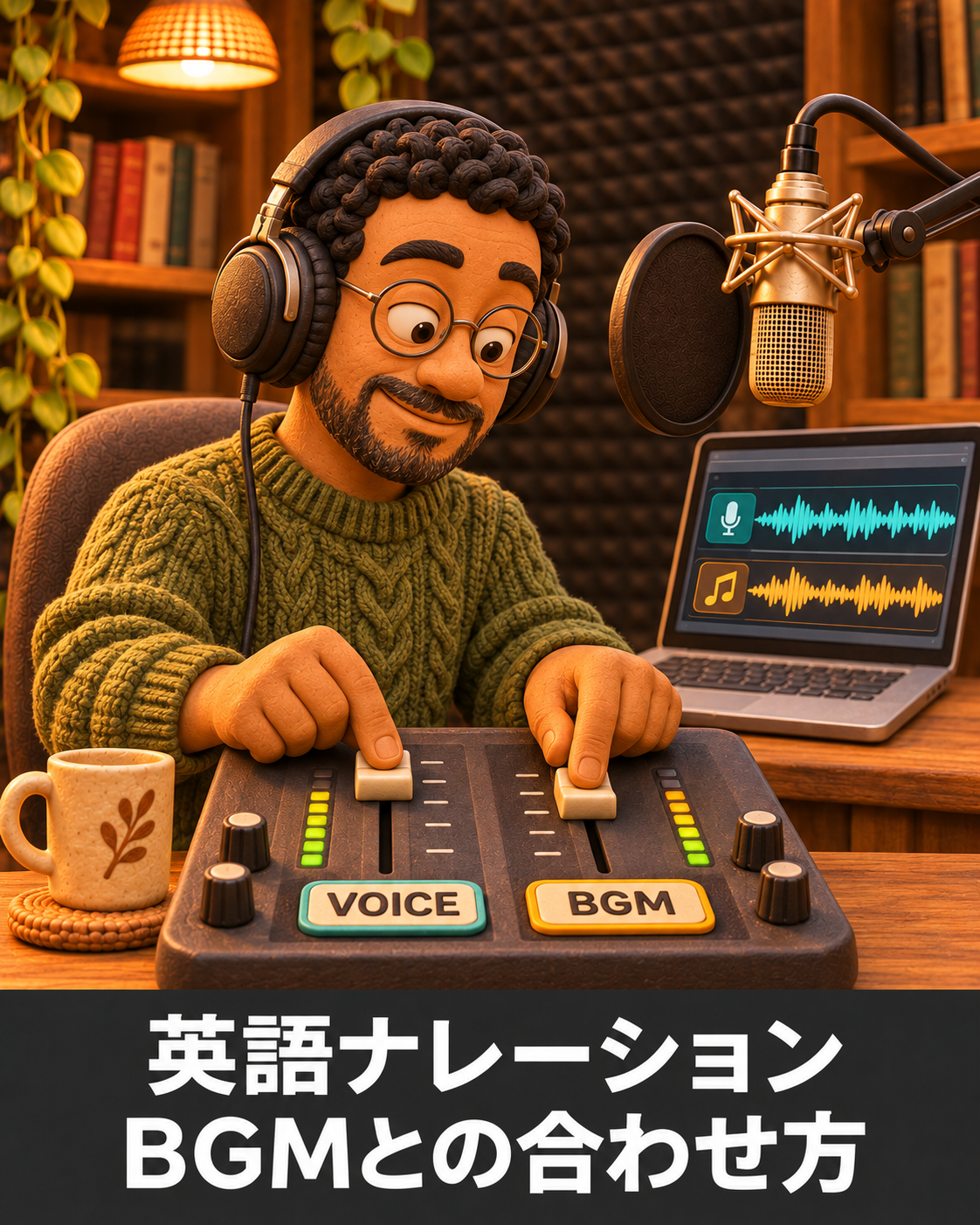
英語ナレーションを音声ファイルだけで聴くと明瞭なのに、BGMを入れた動画では製品名や数字が聞き取りにくい。そのようなときは、読み方を変更する前に、声だけの音声、BGMや効果音を加えた動画、実際の再生環境を分けて確認しましょう。
「もっと強く読んでほしい」という指定と、編集で声を聞き取りやすくする作業は同じではありません。どの状態で何が気になるかを整理すると、ナレーターと動画の編集担当者へ、それぞれ必要な情報を伝えやすくなります。
1. 最初に、声だけの納品音声を聴く
まず、BGMを重ねる前の音声を、承認済みの原稿と照合します。言葉の抜け、固有名詞の読み方、冒頭や末尾の切れがないかを確認してください。声だけの状態でも分かりにくい場合は、気になる位置と語句、希望する読み方を記録します。
一方、声だけなら問題なく理解できる場合は、完成動画で音が重なっている箇所を確認します。詳しい順序は納品音声の発音・抜け・タイミングのチェックも参考にできます。
2. BGM・効果音と声を、編集で分けて確認する
編集担当者には、ナレーション、BGM、効果音をそれぞれ確認できる状態で点検してもらいます。声を聞かせたい場面で音楽や効果音が重なっていないか、文の始まりや重要な言葉の位置を見ながら比較しましょう。
音声だけのファイルが必要か、BGM入りの完成動画が必要かは、依頼前に区別します。音声の納品と、動画に組み込んで音量を調整する作業について、誰がどこを担当するかを確認してください。
3. 重要な語句が出る場面を、具体的に伝える
「全体的に声を大きく」だけでは、どこを優先したいか伝わりにくい場合があります。「00:12の製品名」「00:20の価格」「最後の問い合わせ先」のように、聞き取りたい語句と映像内の位置を示しましょう。
声の表現を変える希望なら、「製品名の前に短い間を置く」「数字を急がずに読む」など、収録前の指示へまとめます。BGMを下げてほしい希望なら、編集上の調整として区別して伝えてください。
4. 声がある部分のBGMを調整する方法もある
編集では、声が入る区間に合わせてBGMの音量を下げる方法があります。こうした調整は一般に「ダッキング」と呼ばれます。Adobeの公式ヘルプでも、会話やボイスオーバーを検出して背景音楽を下げる機能が紹介されています。
ただし、自動調整の結果が、そのまま動画の意図に合うとは限りません。言葉の合間に音楽が急に上下していないか、場面の切り替わりで不自然にならないかを、最終的な動画で確認します。具体的な調整は、使う編集環境と作品に合わせて担当者と相談しましょう。
5. ヘッドホンと、使う場所の再生機器で確かめる
確認に使う再生音量を大きく変えながら比較すると、声の聞こえ方を判断しにくくなります。比較する条件をそろえたうえで、ヘッドホン、スマートフォン、会場の設備など、想定する環境でも確認してください。
展示会でのスピーカー再生と、静かな場所でのヘッドホン視聴では、確認する状況が異なります。公開先で使う機器や会場ルールが分かる場合は、動画の担当者へ共有しておきましょう。
6. 収録の相談には、音声と編集の担当範囲を添える
相談メモの例
用途:60秒の製品紹介動画
音声:英語ナレーションのファイル納品を希望
BGM:自社の動画編集担当者が追加予定
読み方:製品名の前は短く間を取り、数字は明瞭に
合わせたい位置:製品名は00:12の画面に対応
確認したい点:音声形式、納品ファイルの分割、収録条件
これは依頼内容の整理例です。実際の動画と担当範囲に合わせて記載してください。
HIVOICEでは、事前にいただいた原稿とご要望をもとに収録し、音声データをお送りします。英語ナレーターのサンプルで声を比較し、気に入った読み方を具体的にお知らせください。ファイル形式はWAV・MP3のガイドで確認できます。